感謝您對我們提供的 SSL 憑證方案 有興趣!
▼ SSL 加密認證訂購與安裝流程說明:
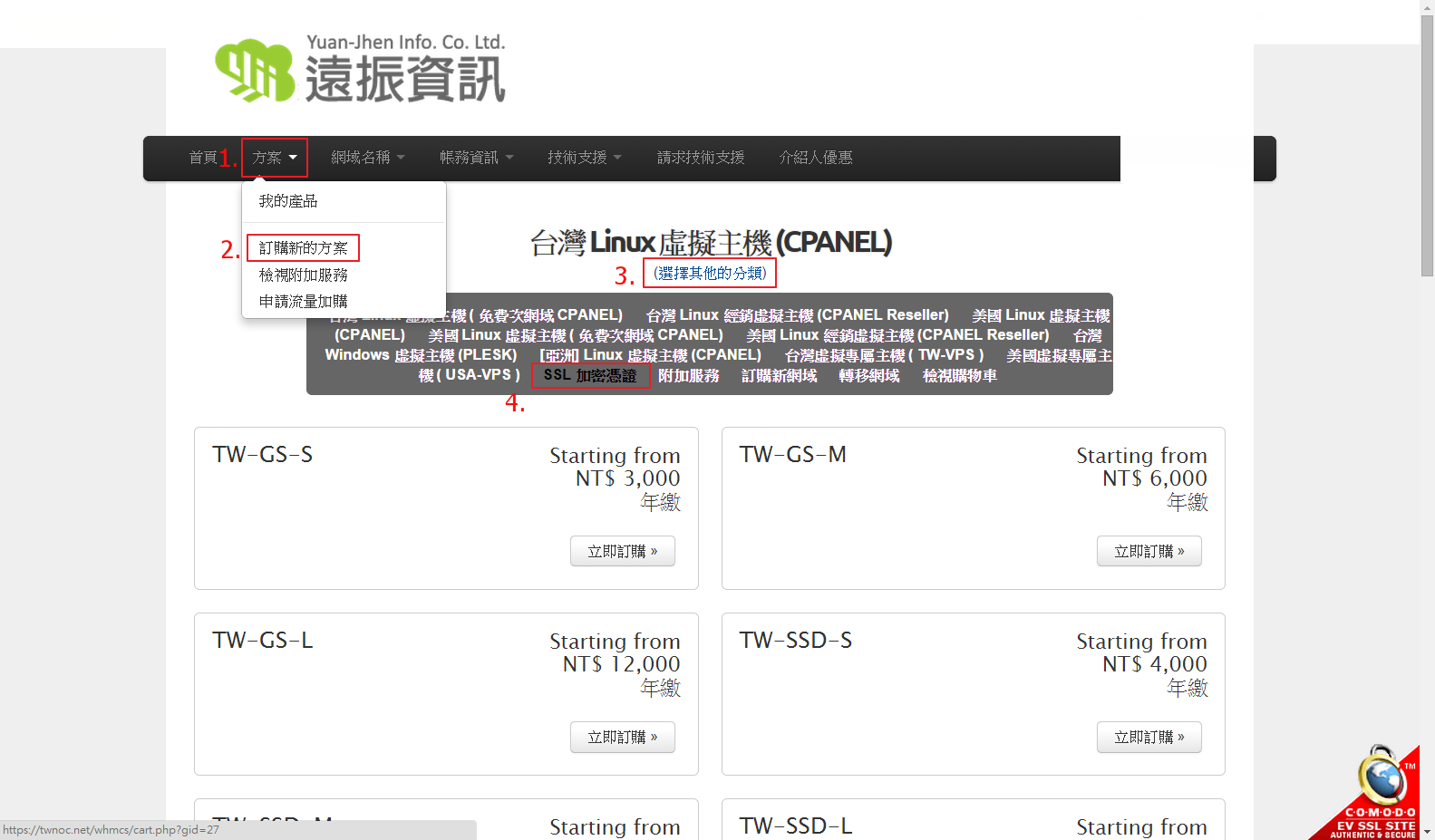
1. 選擇產品分類:
請於會員專區點選「方案」>「訂購新的方案」,再點選 選擇其他的分類 並選擇 SSL。
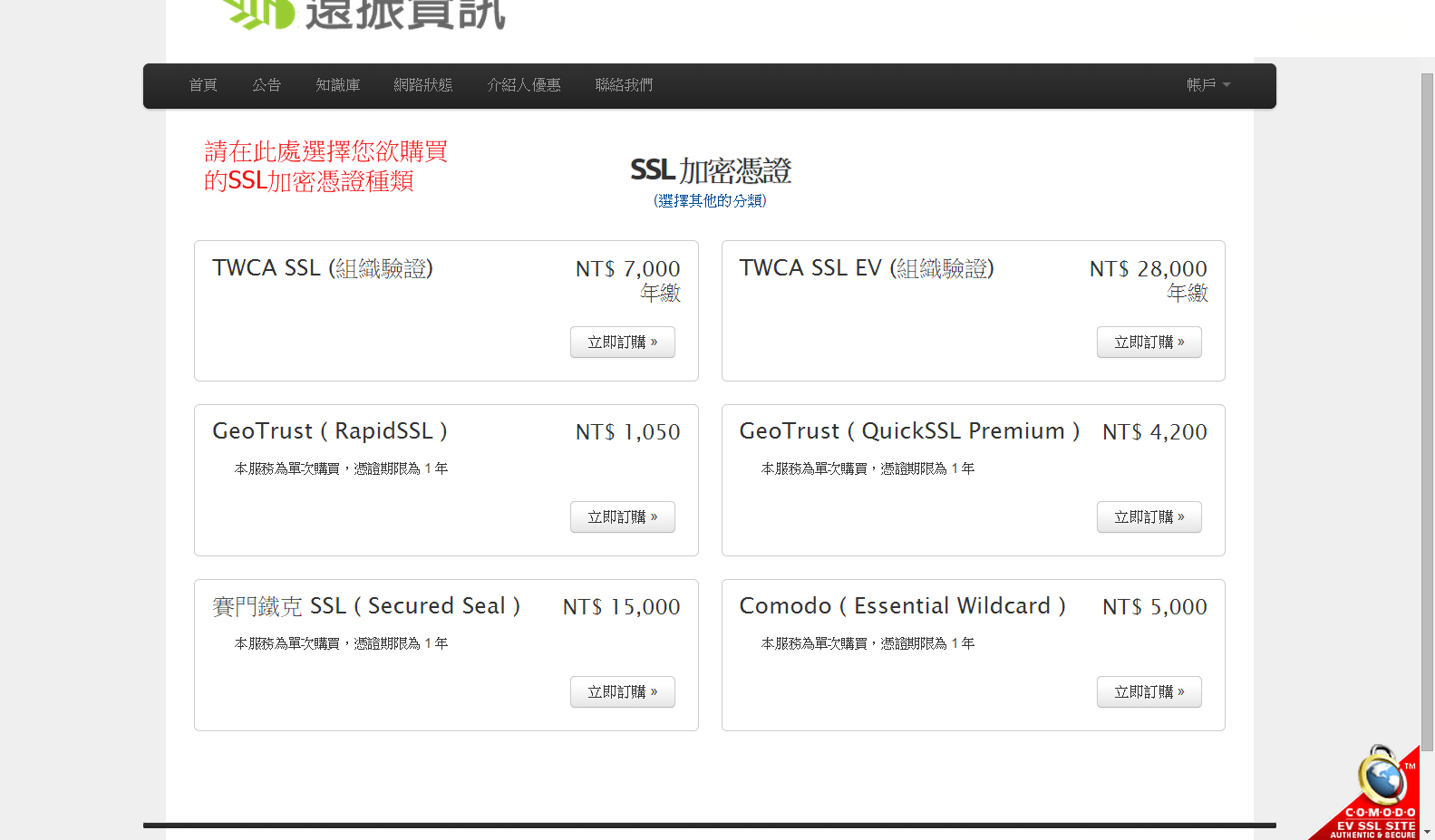
2. 選擇 SSL 種類:
請選擇您需要的 SSL 憑證種類。
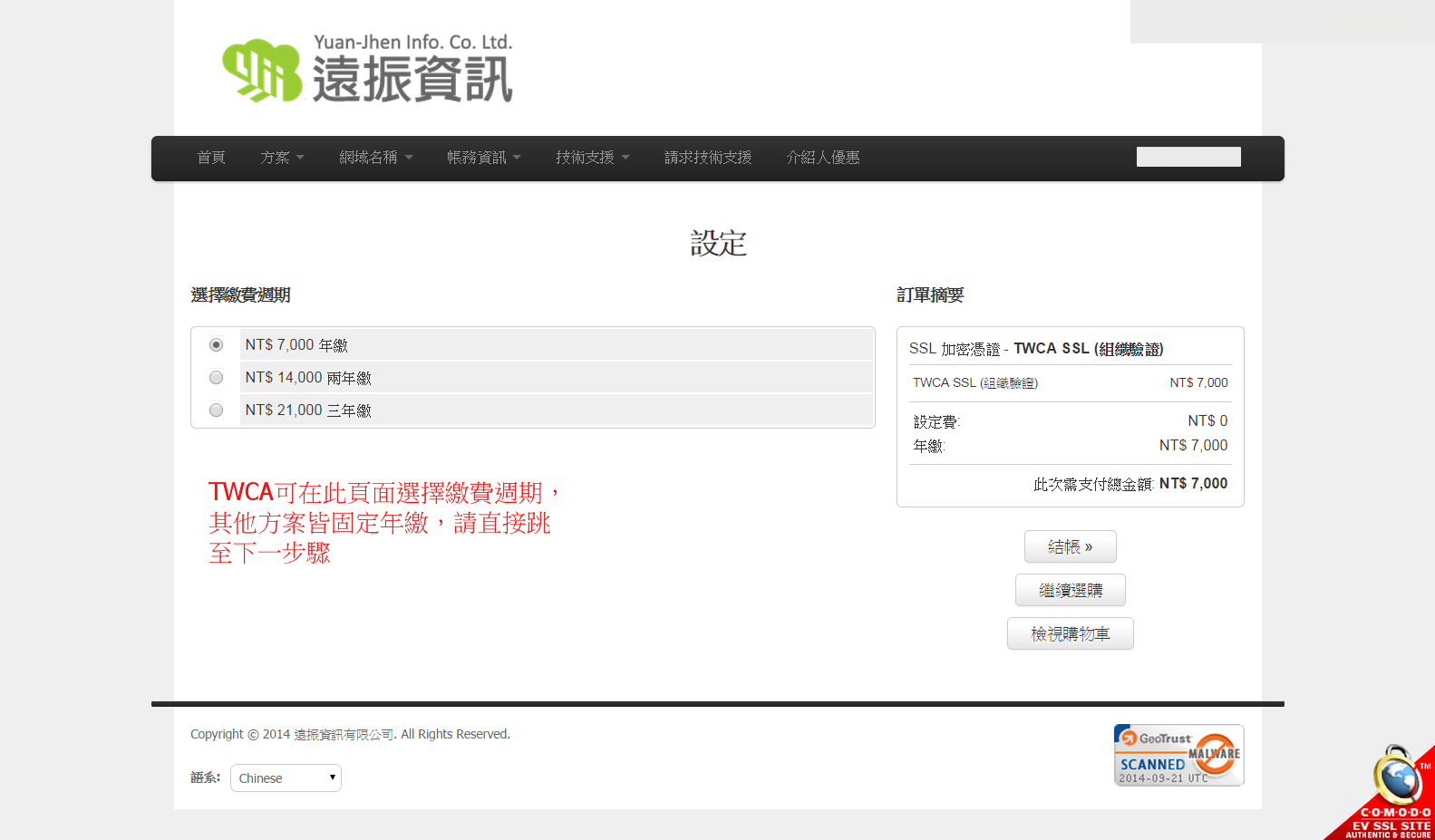
3. 選擇繳費週期:
TWCA 可選擇週期,其餘方案固定年繳。
▲ 註:TWCA 需填寫申請書,請參考:申請說明
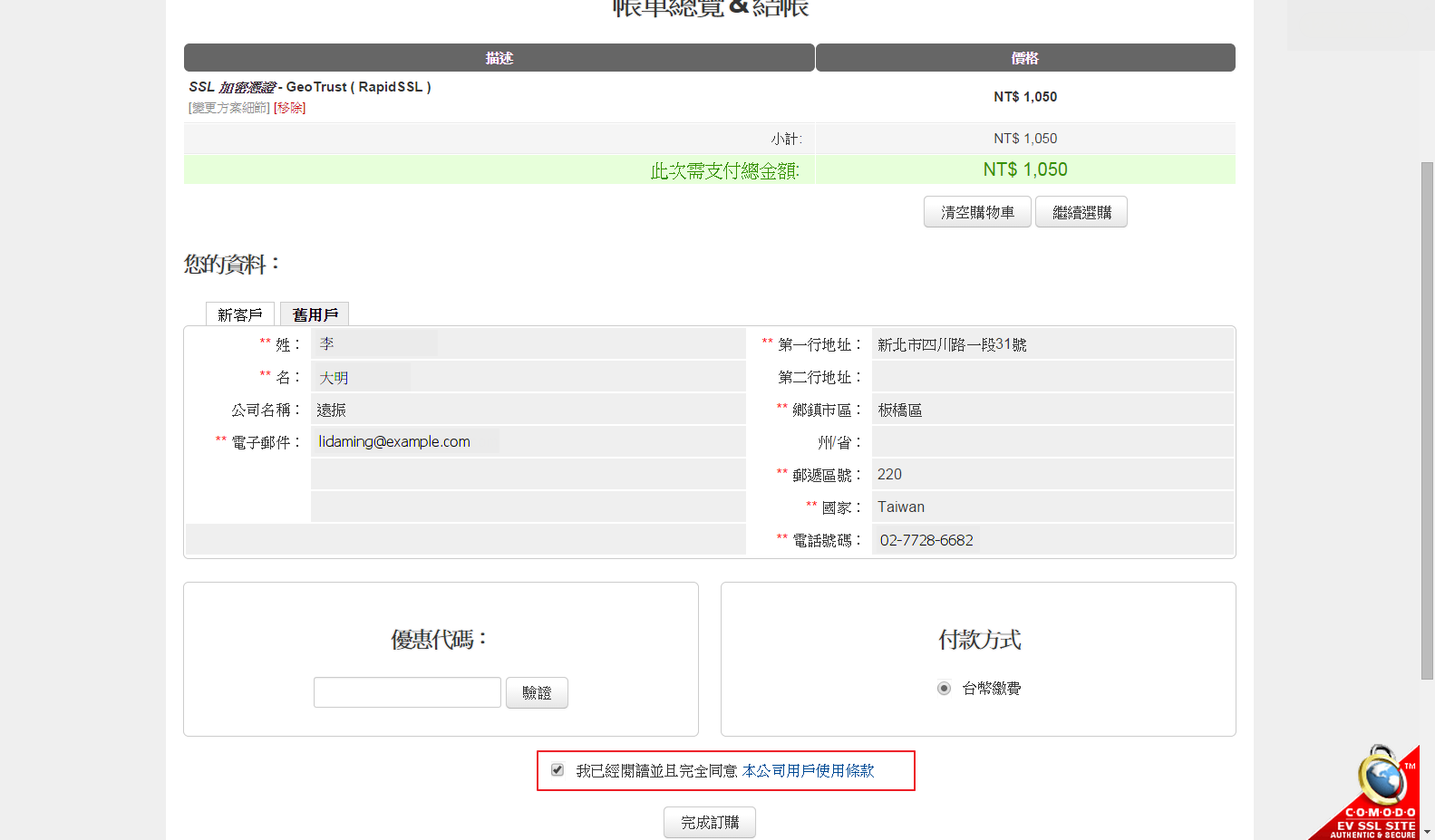
4. 確認訂單與條款:
確認購買清單與資料後,勾選同意 用戶使用條款,點選【完成訂購】。
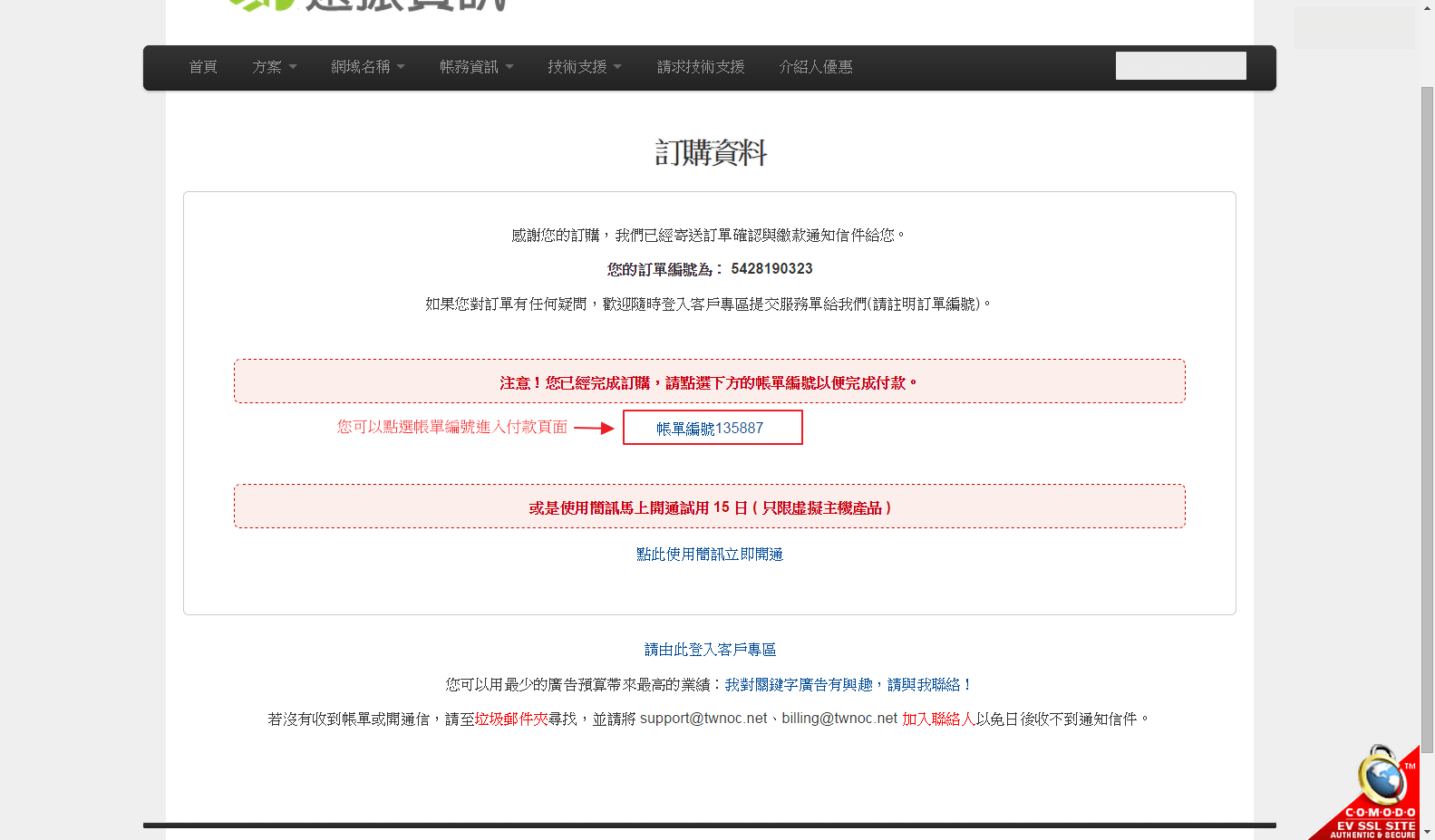
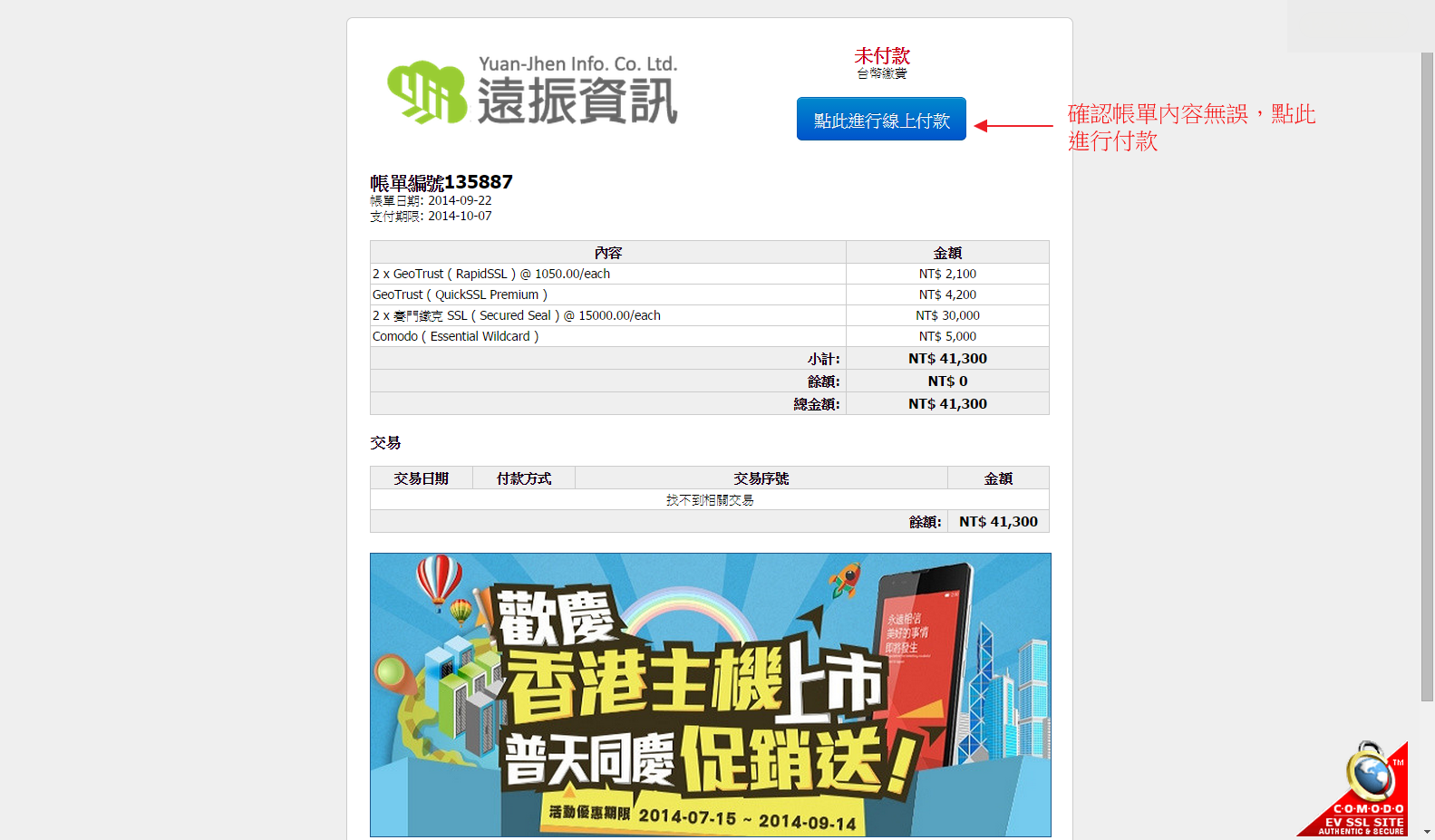
5. 進行繳費:
請於會員專區或至信箱點選繳費連結進行付款。
6. 產生 CSR:
完成繳費後登入 cPanel 後台產生 CSR:cPanel 產生 CSR 教學
▲ 注意:請先確認是否需要 *www*,憑證核發後無法取消退費。
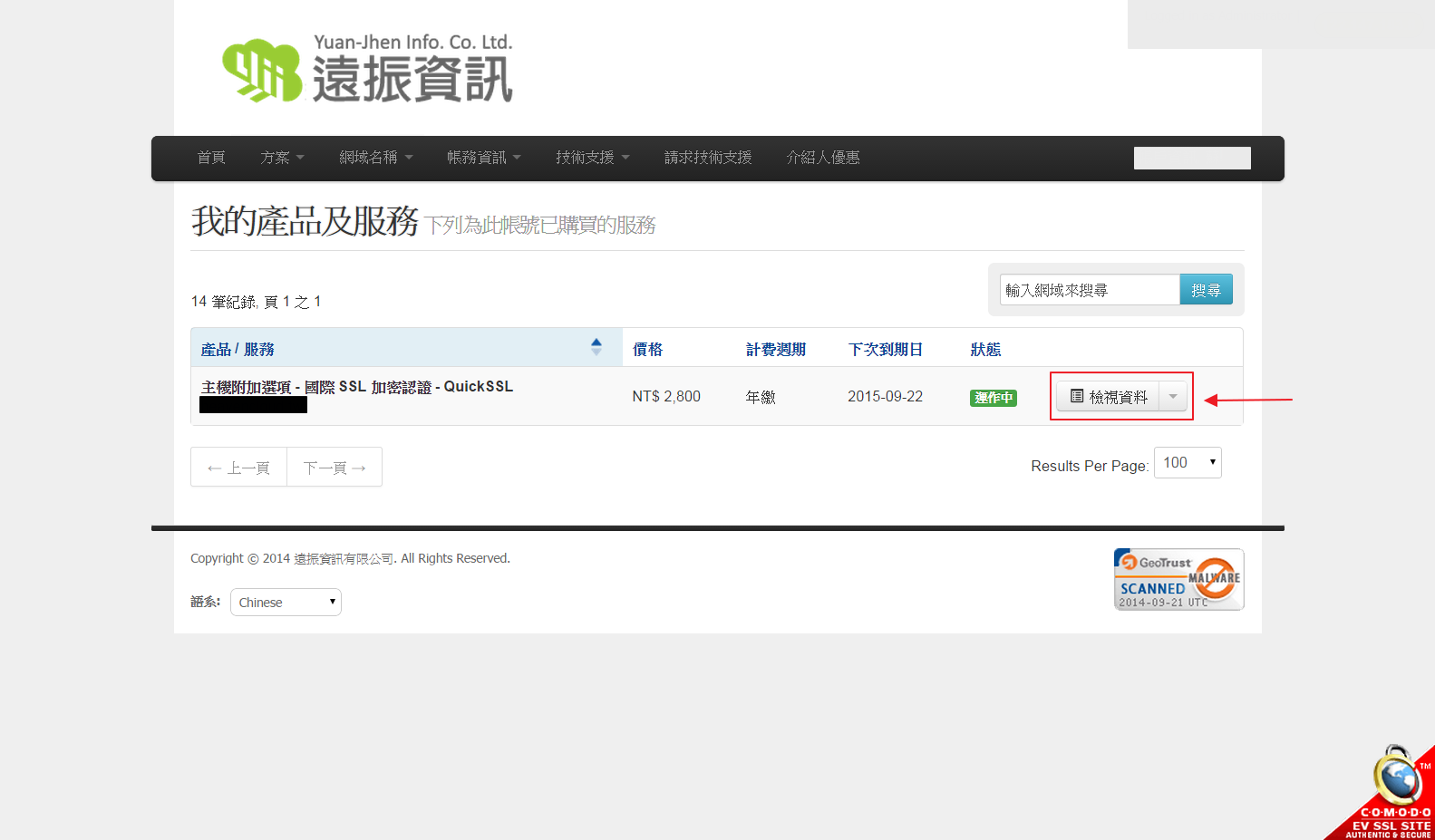
7. 檢視憑證資料:
至客戶專區 > 方案 > 我的產品,點選 SSL 項目右側的【檢視資料】。
▲ TWCA 請郵寄正本申請,不適用線上流程:TWCA 說明
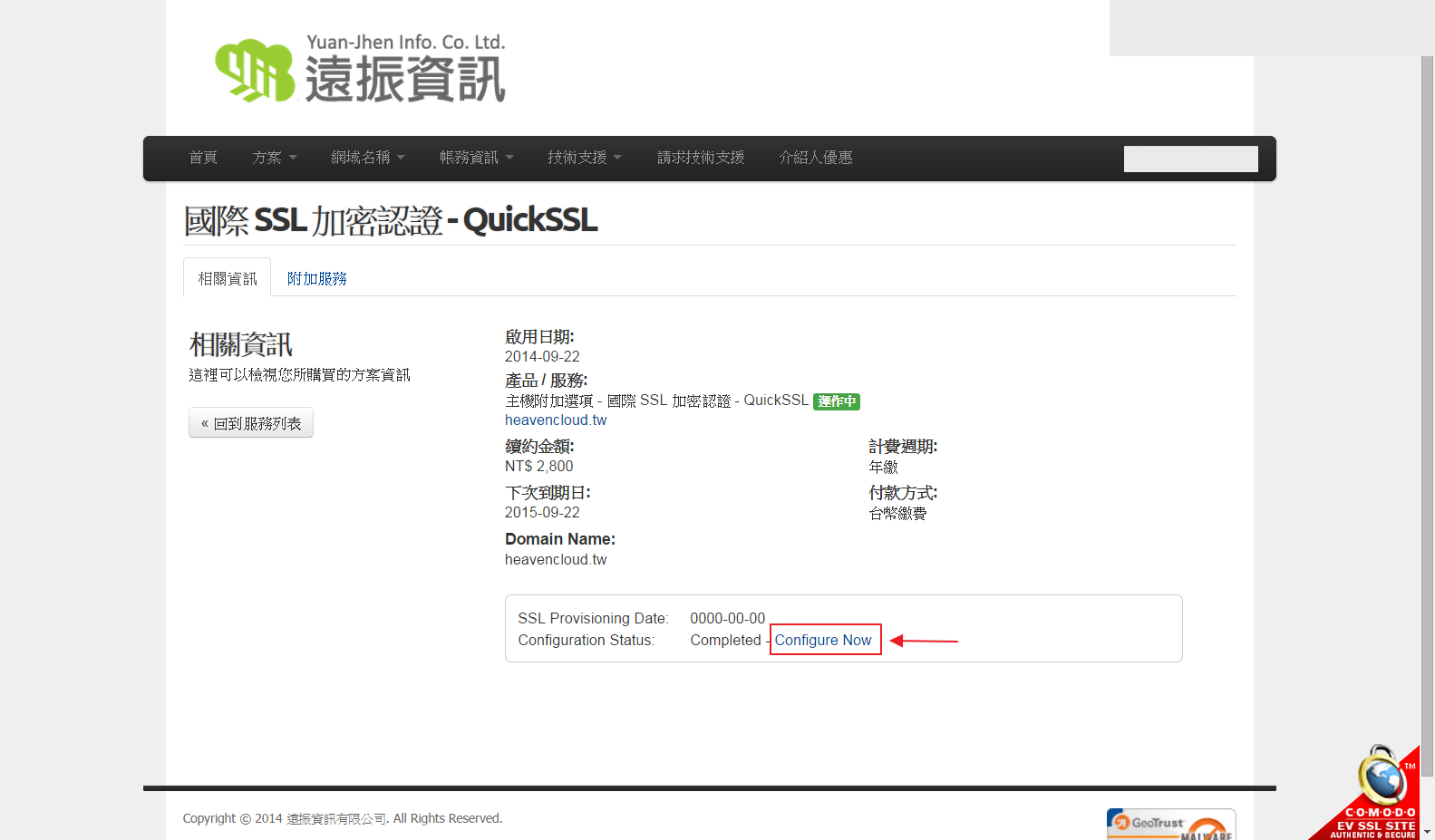
8. 設定憑證:
點選 Configure Now 開始設定。
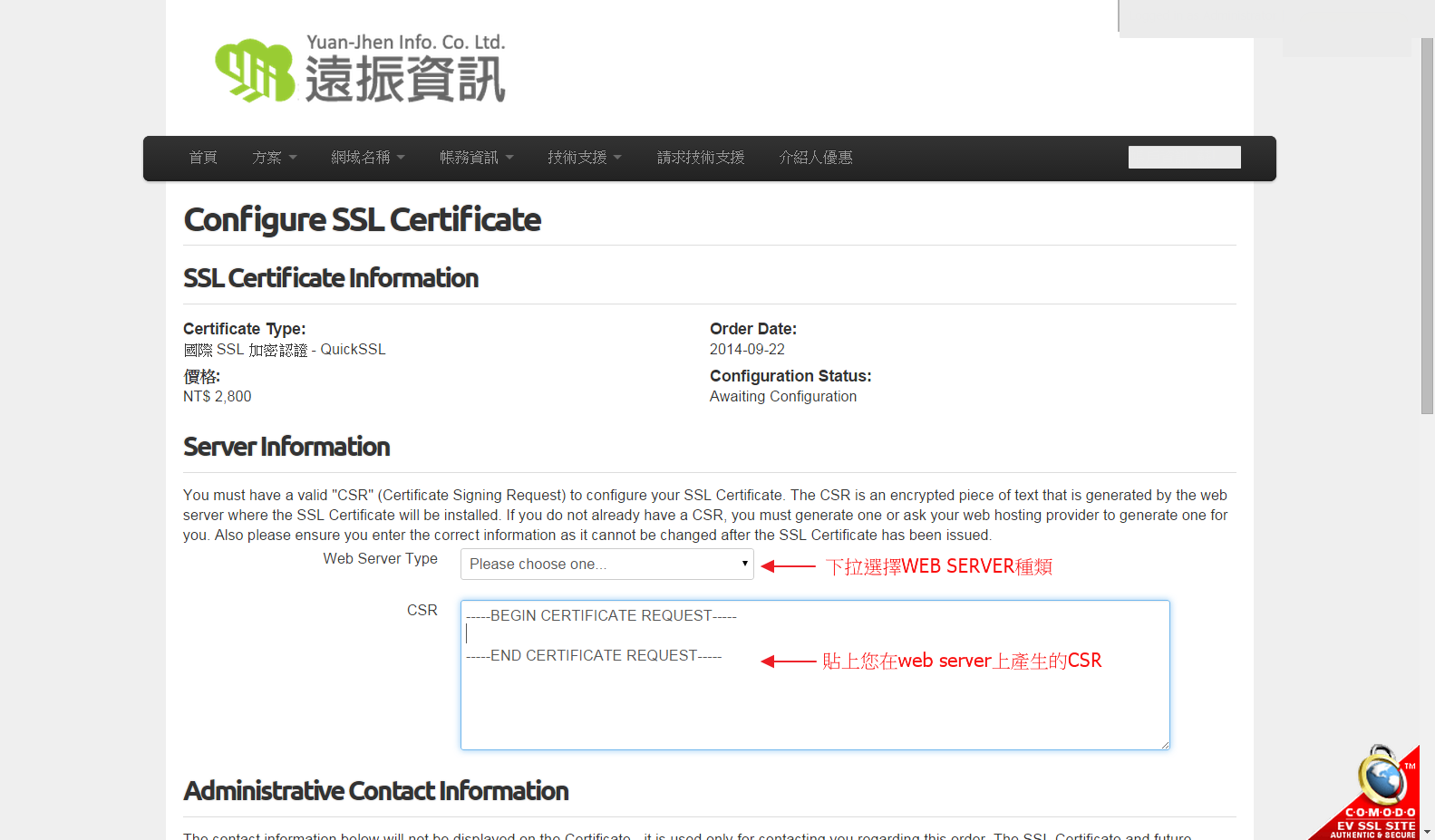
9. 輸入 Server 與 CSR:
選擇使用的 Web Server 種類,並將步驟 6 產生的 CSR 完整貼入欄位中。
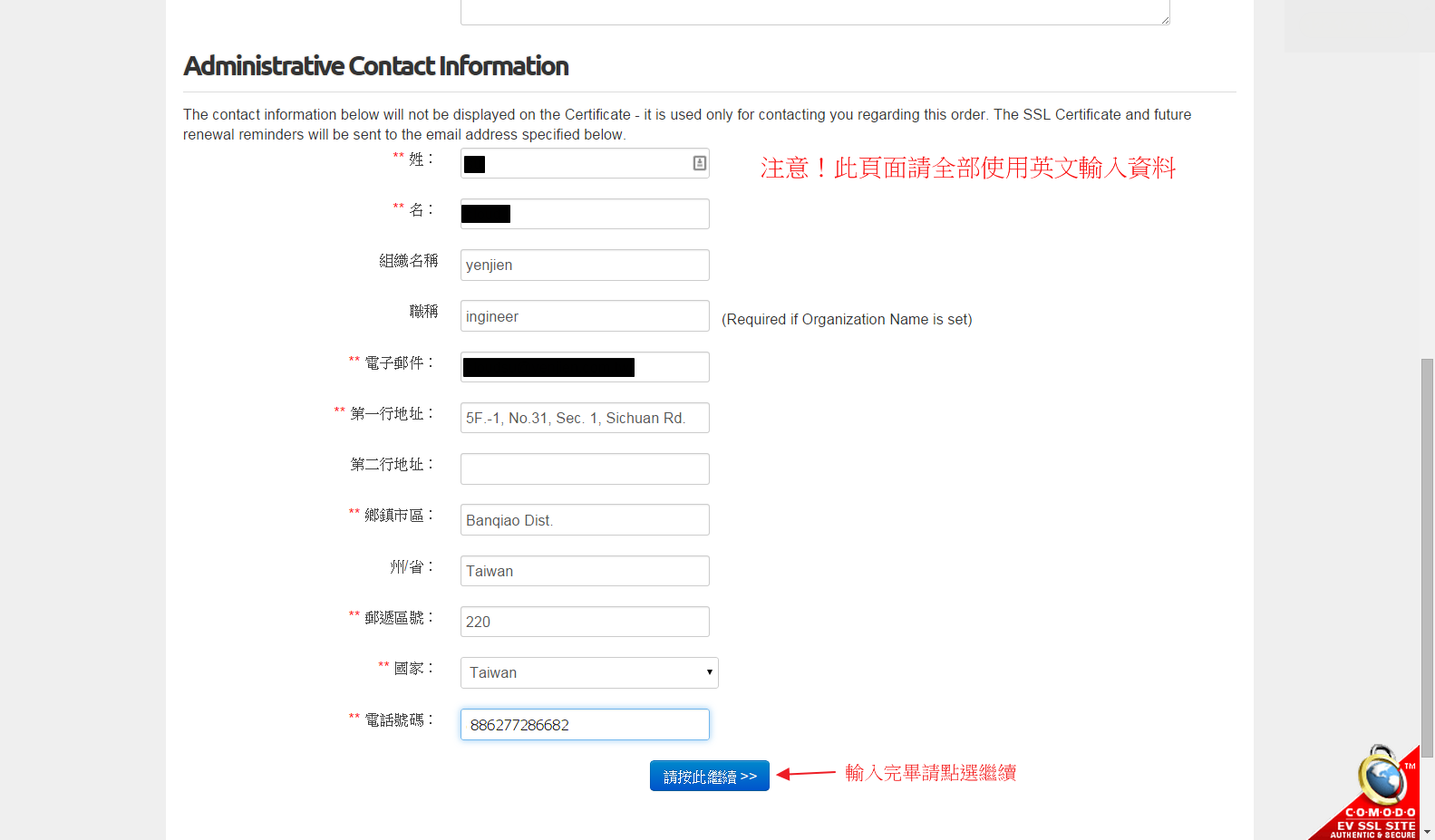
10. 填寫英文管理資料:
請以英文填寫 Administrative Contact,標有 * 為必填,完成後點擊繼續。
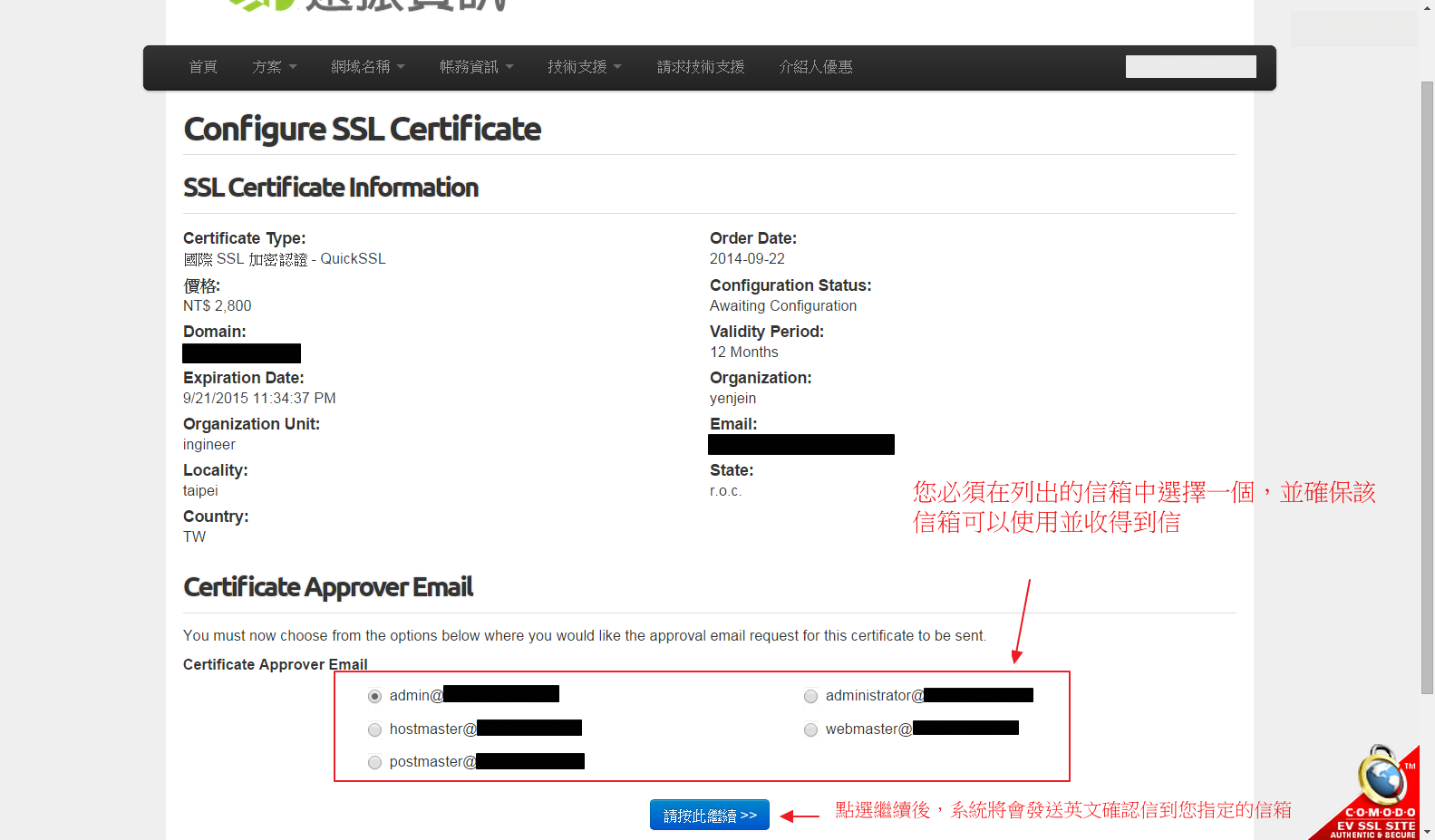
11. 選擇驗證信箱:
選擇收取驗證信的信箱(例如:admin@domain.tw),選擇後點擊繼續。
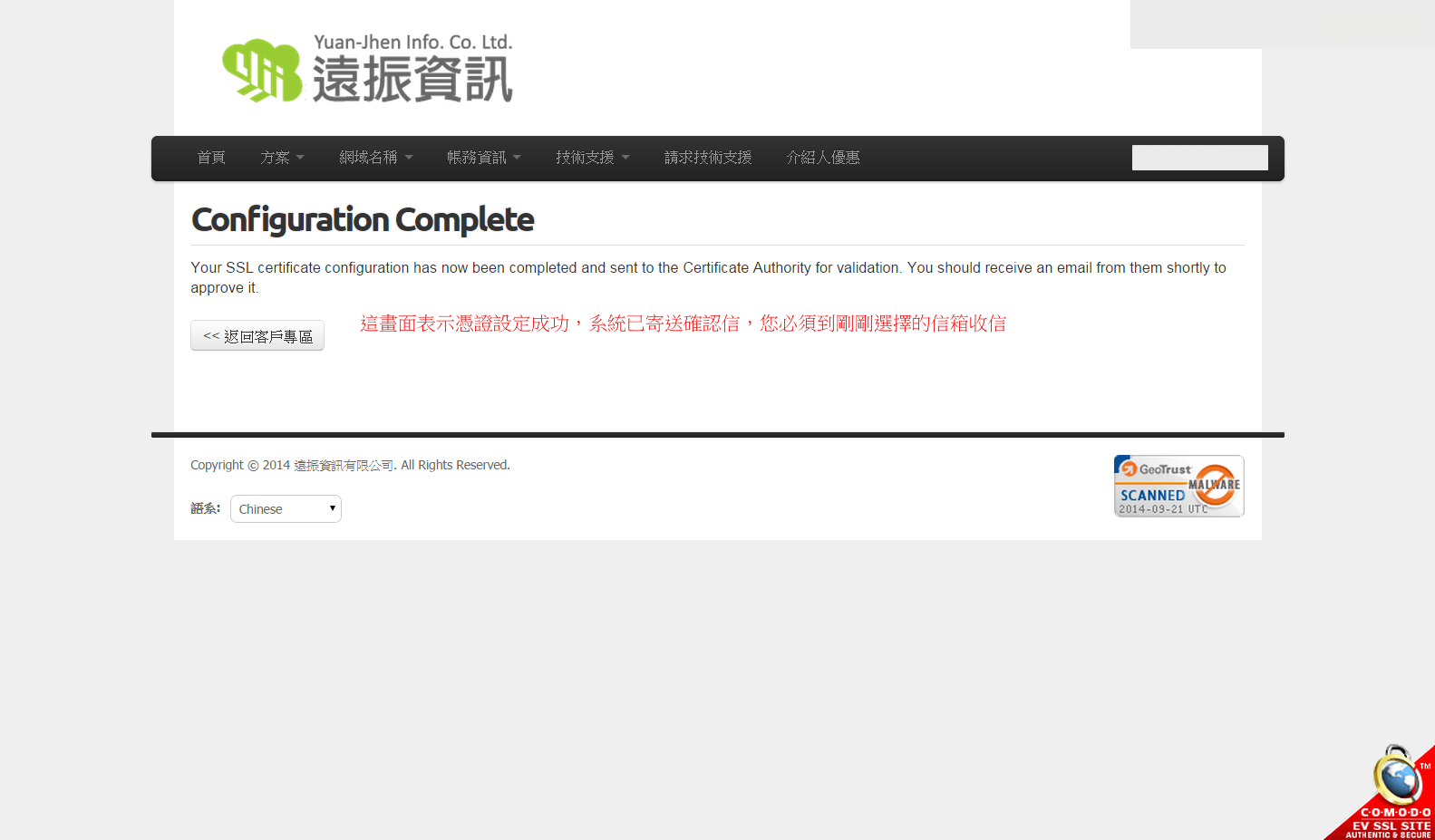
12. 驗證要求發送:
顯示此頁代表驗證信已發送,請至信箱收信。
13. 開啟確認信:
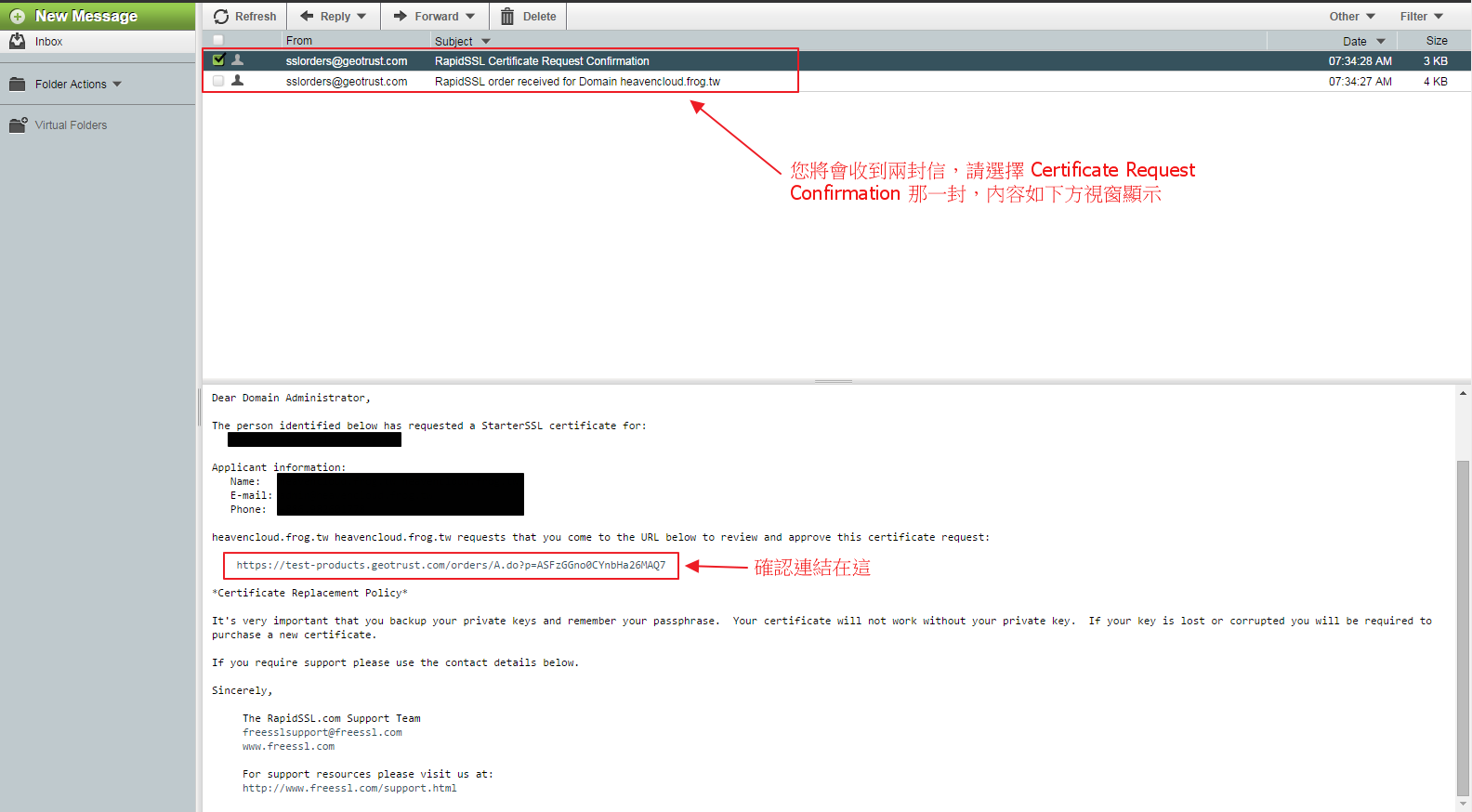
開啟標題為「Certificate Request Confirmation」的信件,並點擊信中連結。
14. 審核批准:
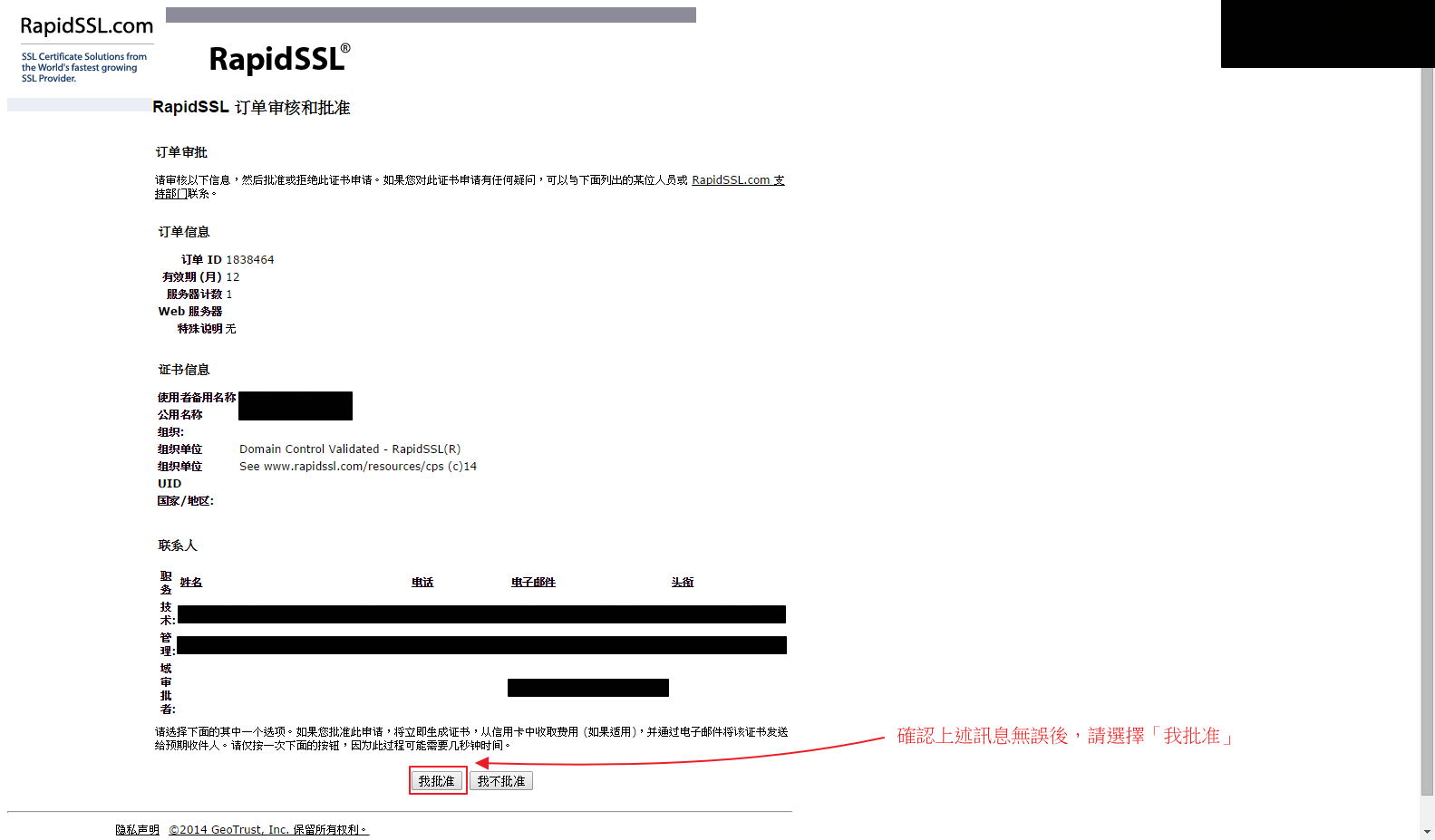
確認資訊無誤後,點選【我批准 (I Approve)】。
15. 完成審核:
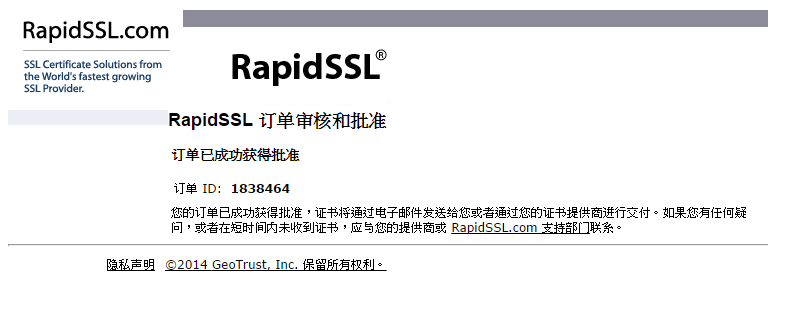
成功後會顯示以下完成頁面。
16. 等待憑證核發:
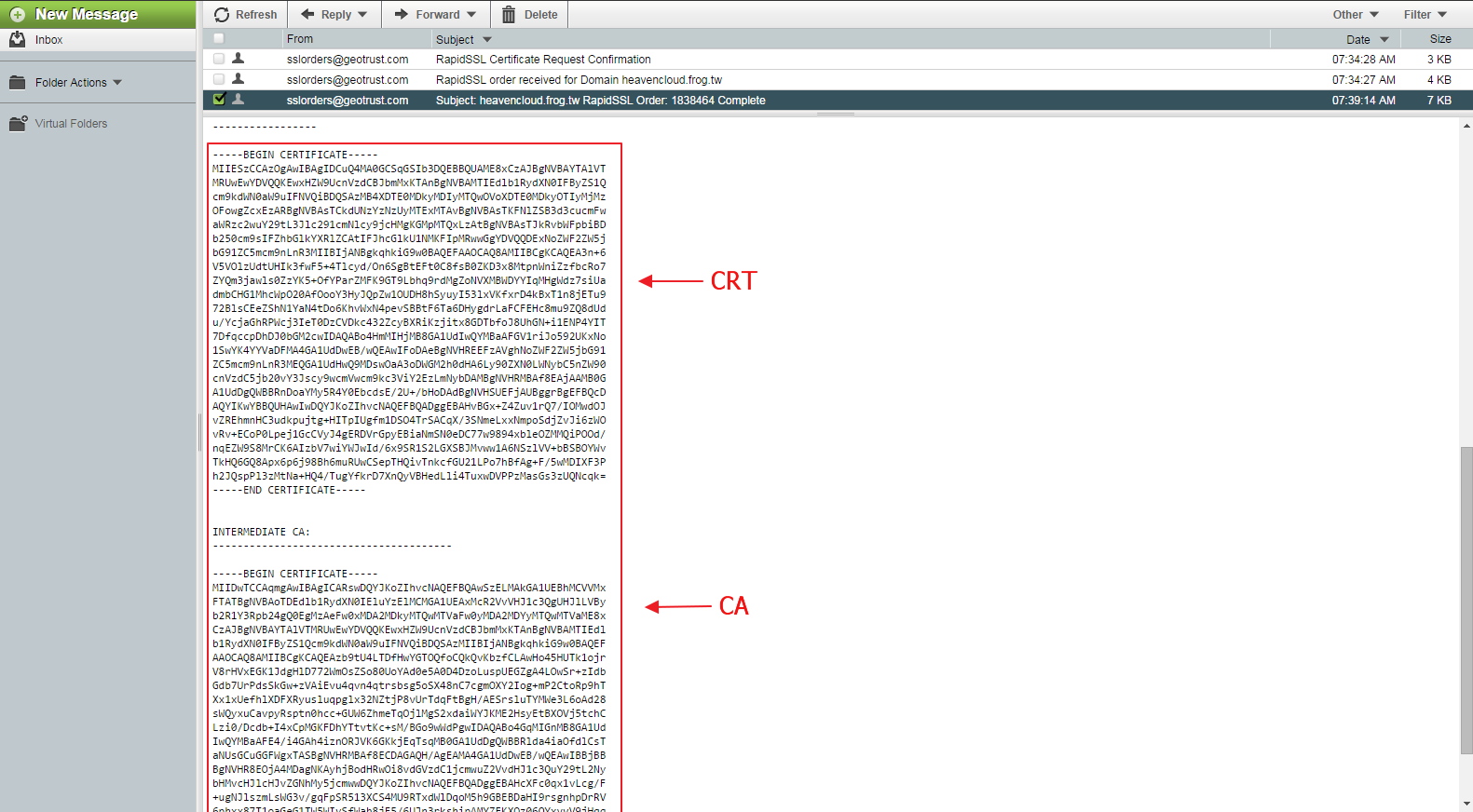
等候供應商核發 CRT 與 CA(約 2-24 小時),會寄至您的管理者信箱。
17. 安裝憑證與確認:
參考教學將 CRT/CA 安裝至 Web Server,安裝成功網址列將顯示安全鎖頭:
| 
 (49 votes)