|
設定 Outlook 2016 收發 E-mail 信件
發佈人 , lastmodifiedby adwin Xie 發表於 13 11月 2026 09:28 上午
|
|
|
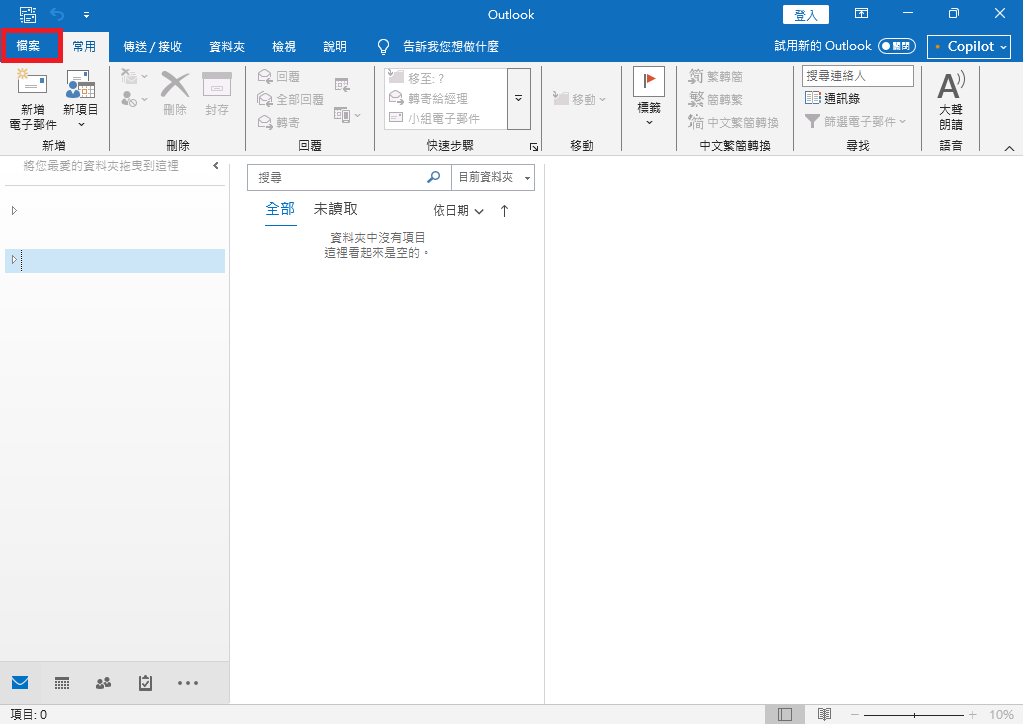
以下所使用的範例網域為 demo.com,範例的郵件帳號為 demo@demo.com 一、首先開啟 Outlook 2016 收信軟體,點選「檔案 」
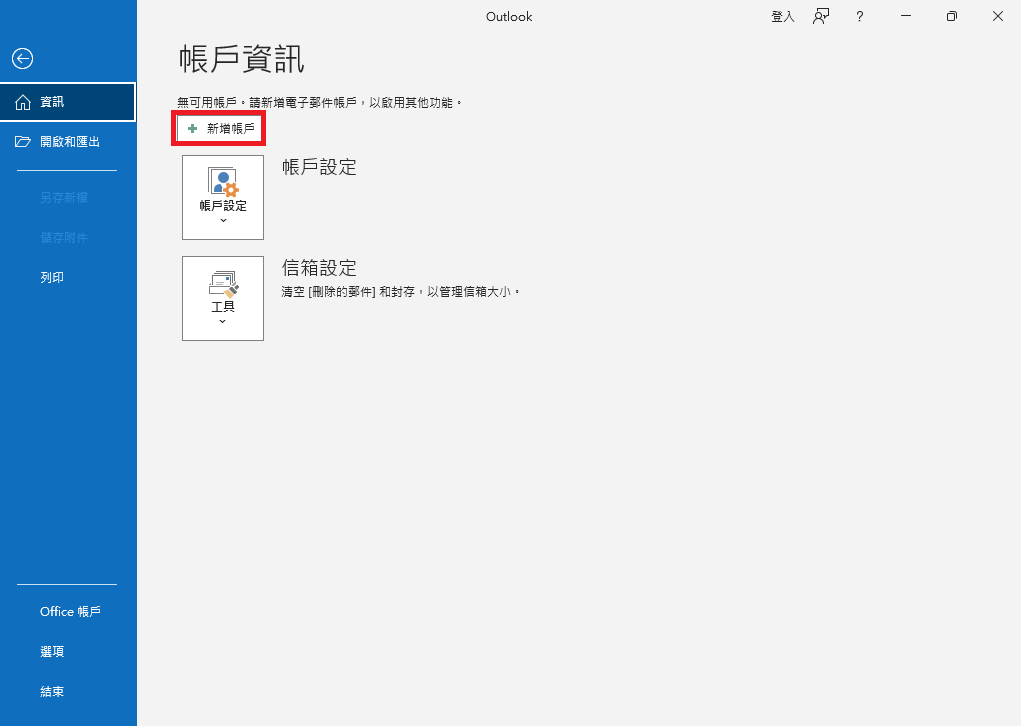
二、點選「資訊」> 「新增帳戶」
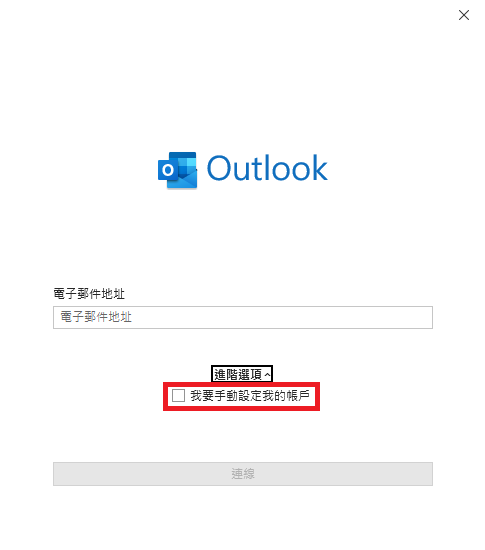
三、在此輸入您的電子郵件地址,並勾選 "我要手動設定我的帳戶"
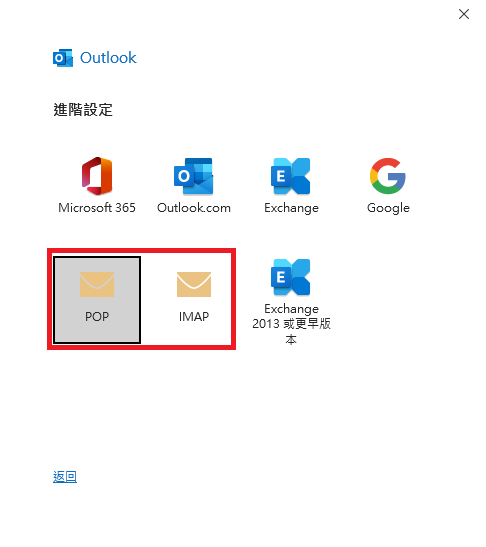
四、選擇您所要使用的連線類型。就一般而言工程人員會建議使用「POP」,當然您也可以選擇「IMAP」。 POP: 郵件從伺服器下載到你的設備上,一旦下載,郵件就會從伺服器上刪除。這意味著你只能在下載郵件的設備上查看,其他設備無法看到這些郵件。 IMAP: 郵件保留在伺服器上,你可以從不同的設備查看郵件,郵件會保持同步。所以你在一個設備上讀過的郵件,其他設備也會顯示為已讀。 如果您的需求是要在多個設備瀏覽,請優先選擇 IMAP。
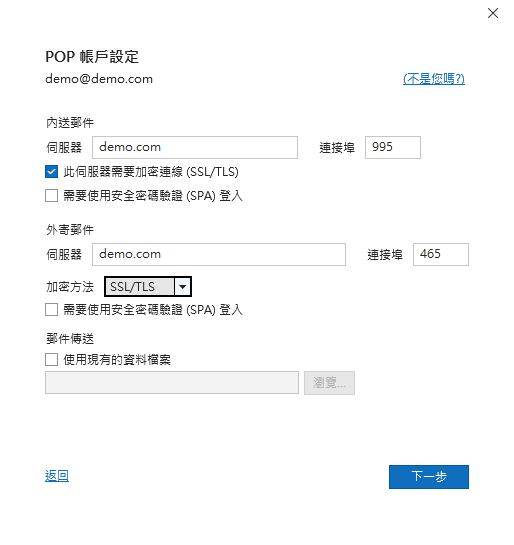
五、不論您選擇的是「POP」或是「IMAP」看到的設定畫面應該都與下面的範例圖片相差不遠,詳細設定內容請查看圖片下面的說明。 在 "內送郵件"、"外寄郵件" 的伺服器欄位, 連接連接埠的部分 在下面外寄郵件的伺服器連接埠欄位請填寫 465 ,而「加密方法」請選擇「SSL/TLS」,完成後請按下「下一步」
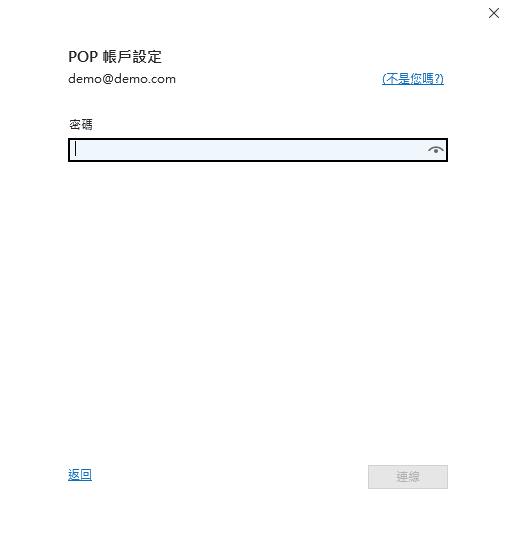
六、輸入您的郵件帳號的密碼,輸入完畢後點選「連線」。
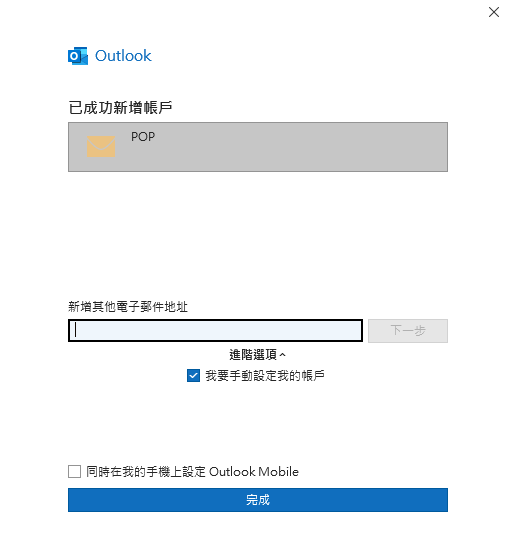
七、完成如果您看到這個畫面即表示您的帳號已經在 Outlook 2016 中設定了。
| |
 (49 votes) |